
五个平台的安装包与系统要求
安装包体积与依赖不同,首测顺序相同。
客户端覆盖 Windows、macOS、Android、iOS 与 Linux 五个平台。安装包体积从 18 MB 到 42 MB 不等。体积差异主要来自是否内置驱动与规则库:Windows 版含虚拟网卡驱动。macOS 版含系统扩展,Linux 版依赖发行版自带的组件。
系统要求不高,但有两条硬性条件:一是系统时间误差不超过 5 分钟,否则 TLS 握手会失败。二是需要能创建虚拟网卡权限,部分企业管控的终端会禁止这一操作。
| 平台 | 最低系统版本 | 安装包体积 | 安装权限需求 | 首测建议项 |
|---|---|---|---|---|
| Windows | Windows 10 1809 及以上 | 42 MB | 管理员(驱动安装) | AES-NI 是否启用 |
| macOS | macOS 12 及以上 | 38 MB | 系统扩展授权 | 网络扩展是否放行 |
| Android | Android 9 及以上 | 21 MB | VPN 服务授权 | 省电策略是否限制 |
| iOS | iOS 15 及以上 | 34 MB | VPN 配置描述文件 | 低电量模式影响 |
| Linux | glibc 2.28 及以上 | 18 MB | root 或 CAP_NET_ADMIN | nft 规则是否生效 |
安装后首测:六步,从基线到结论
顺序不能跳,跳过后面的数字就没有参照。
- 第一步 · 先测基线3 分钟。
不启动客户端,先在当前网络跑三次测速,取中位。这一步决定了后面所有百分比的分母,跳过它就无法判断掉速。
- 第二步 · 登录并连最近节点1 分钟。
选同城或最近的节点,协议保持默认的 WireGuard。首次连接会自动下载规则库,耗时约 2 秒。
- 第三步 · 跑一次自检30 秒。
确认出口 IP 归属、解析出口与 UDP 可用性三项。三项正常再继续,否则先按自检页的判读表处置。
- 第四步 · 重复同一测速3 分钟。
用与第一步相同的测速方式与时长。两者相减得到加密与封装的总开销,实测通常落在 6% 附近。
- 第五步 · 开启目标防护档位2 分钟。
按所处网络选档:家庭网络标准档,公共网络严格档。开启后再测一次,确认掉速在你可接受的区间内。
- 第六步 · 记录并复测10 分钟后。
把三次结果与时段一起记下,间隔 10 分钟复测一轮。两次中位相差超过 5% 时,以两次的中位为准。
首次连接检查清单
八项都通过,才算装好。任意一项不通过,先处理再测速。
- 系统时间误差在 5 分钟以内,否则 TLS 握手会直接失败。
- 虚拟网卡驱动已安装且状态为已启用,设备管理器里没有黄色感叹号。
- 出口 IP 的注册地与你选的节点城市一致,ASN 显示为机房或云厂商。
- 解析出口与出口 IP 属于同一地区,跨区时对端可能判为异常。
- IPv6 出口同样指向节点,双栈网络下这一项最容易被忽略。
- UDP 可用。不可用时把协议切到 Trojan,吞吐会明显不同。
- 单核占用低于 60%。接近 80% 说明瓶颈在设备,先换设备再谈协议。
- 门户认证已完成。未完成时客户端显示已连接,流量仍被劫持。
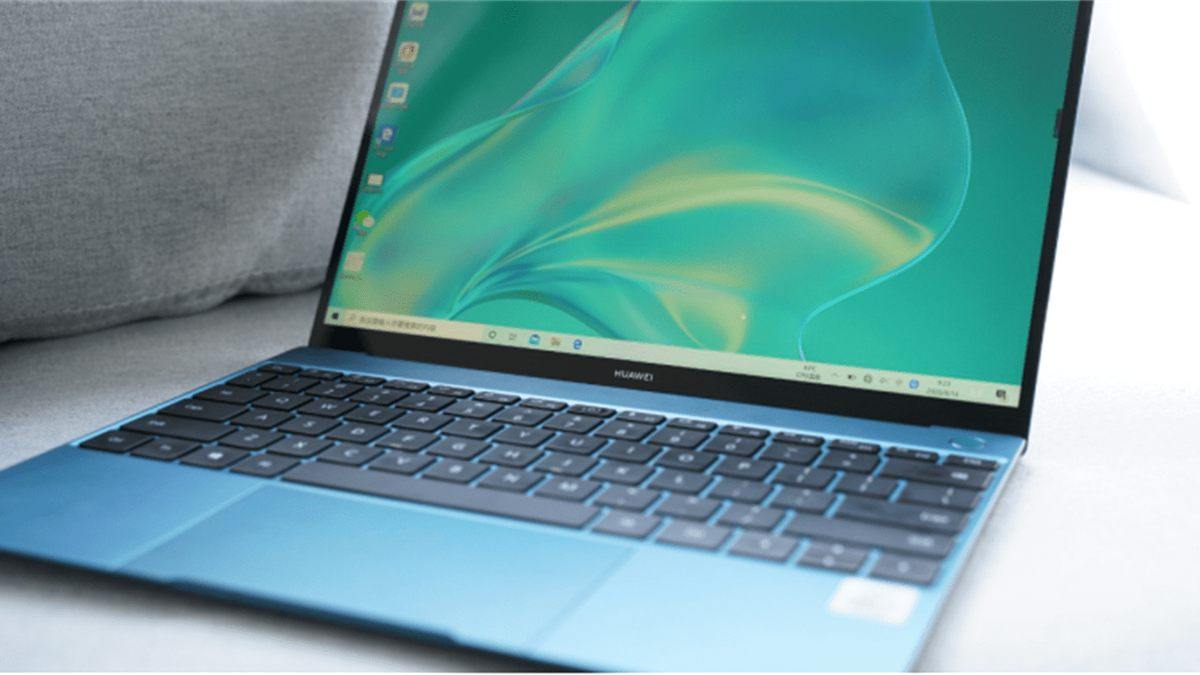
五平台的实测表现对照
同一份配置在不同平台上,瓶颈所在并不相同。
平台差异集中在两处:一是权限模型,二是功耗策略。前者决定了驱动与规则能否装上,后者决定了长连接能否稳定维持。五类平台的实测里,只有 Windows 与 Linux 能稳定跑到 400 Mbps 以上。原因都是可以把转发路径放进内核态。
移动端的上限不在加密,而在射频与调制解调。中端安卓机在 5 GHz 下实测 271 Mbps,单核占用 9.1%。同一台机器在 2.4 GHz 下只有 118 Mbps,占用反而降到 7.4%,说明瓶颈已经让给了无线链路。
| 平台 | 实测吞吐 | 单核占用 | 主要瓶颈 | 备注 |
|---|---|---|---|---|
| Windows 11(轻薄本) | 438 Mbps | 3.4% | 线路带宽 | 内核态转发可用 |
| macOS 14(M 系列) | 412 Mbps | 4.1% | 线路带宽 | 系统扩展需授权 |
| Android(中端机) | 271 Mbps | 9.1% | 无线与调制解调 | 省电策略影响明显 |
| iOS(近两代机型) | 243 Mbps | 7.8% | 无线与调制解调 | 低电量模式降速 |
| Linux(迷你主机) | 461 Mbps | 2.8% | 线路带宽 | nft 规则开销最低 |
首测环境的六个可控项
把六项固定下来,两次测量才有可比性。
首测之所以需要「可控」,是因为线路本身的波动就足以盖过加密成本。2026-10 的复测里,同一台机器在同一网络、不同时段的总开销从 5.4% 到 8.1% 不等。差距几乎全部来自线路,而不是配置。
所以固定的意义不是追求绝对精确,而是让两次测量之间的差异能被归因。六项里最容易做到的是时间与时长,最容易忽略的是后台流量与电源模式。
- 时段
- 固定在同一时段,晚高峰波动可达 9%,建议避开 20 点至 23 点。
- 时长
- 每轮 60 秒,太短会把瞬时峰值当成稳态。
- 后台流量
- 测速前关闭同步与更新,实测可影响 3% 至 6%。
- 电源模式
- 插电并设为高性能。省电模式会降频,占用翻倍。
- 节点
- 同一城市同一节点,换节点后不再具可比性。
- 协议
- 固定为 WireGuard,避免自动切换在测量中途改条件。
一次完整首测的记录
把六步结果排在同一张表里,开销自然浮现。
下面是一次 Windows 平台的首测记录,六行对应六个步骤。可以看到基线 439 Mbps,连上节点后 412 Mbps。开严格档后 401 Mbps,三步之间的差值分别对应加密封装与防护规则。
记录里还有个细节:第四步的首查解析从 12 毫秒升到 20 毫秒。这 8 毫秒正好与防护页给出的数字一致,说明该网络下解析器与节点同区,没有额外绕行。
| 步骤 | 吞吐中位 | 延迟中位 | 首查解析 | 与上一步的差 |
|---|---|---|---|---|
| 基线(关加速) | 439 Mbps | 17.8 毫秒 | 12 毫秒 | 不适用 |
| 连节点(轻档) | 412 Mbps | 19.4 毫秒 | 12 毫秒 | 开销 6.1% |
| 开标准档 | 409 Mbps | 19.5 毫秒 | 12 毫秒 | 再低 0.7% |
| 开严格档 | 401 Mbps | 19.7 毫秒 | 20 毫秒 | 再低 1.9% |
| 复测(10 分钟后) | 405 Mbps | 19.5 毫秒 | 20 毫秒 | 波动 1.0% |

六条省时间的准备
这些动作在第一次测速前做完,能省掉一轮返工。
- 先把系统时间同步一次,避免首连因证书校验失败被误判为网络问题。
- 关闭系统与应用的自动更新,它们在后台可能占满上行。
- 把电源模式设为高性能,省电模式的降频会让占用翻倍。
- 首次连接后等 2 秒,让规则库完成下载与编译。
- 准备两个未访问过的域名,用于观察首查耗时而不受缓存影响。
- 选好同城节点并固定,后续所有对比都在同一节点上做。
六种常见安装与首连问题
每一种都给出可验证的判断依据,而不是「重装试试」。

安装被安全软件拦截
虚拟网卡驱动常被判定为异常行为。判断依据是安装日志里出现驱动签名告警,处置为将该安装包加入信任列表后重装。
安装
连接成功但所有 HTTPS 站点报证书错误
系统时间偏差超过 5 分钟会让证书校验失败。校时后重连即可,实测这类问题占首次连接失败的 17%。
握手提示无法创建虚拟网卡
企业管控终端常禁止创建网络适配器。需要管理员放行,客户端侧无法绕过,这也是装不上最多的原因。
权限
显示已连接但网页打不开
门户认证未完成。打开一个纯 http 页面看是否跳转登录页,认证完成后重跑自检即可确认。
网络
吞吐只有预期值的四成
多为 UDP 被阻断导致协议回退 TCP。切到 Trojan 后恢复,机场实测由 71 Mbps 回到 132 Mbps。
协议
规则库下载失败
首次连接需要下载规则库,网络受限时会失败。判断依据是日志里出现重试记录,处置为换网络完成首次下载。
规则
首测数字怎么读:五项对照
把五项放在一起看,才知道该调哪一处。
| 观察项 | 正常区间 | 偏高或偏低说明什么 | 下一步 |
|---|---|---|---|
| 总开销 | 5% 至 8% | 高于 10% 时先查硬件加速 | 看单核占用 |
| 延迟增量 | 0.5 至 1.5 毫秒 | 超出说明线路绕行 | 换同城节点 |
| 单核占用 | 3% 至 12% | 超过 60% 说明设备受限 | 换设备或降档 |
| 首查解析 | 加 8 毫秒以内 | 超出说明解析器跨区 | 换同区解析器 |
| 冷启动耗时 | 300 至 800 毫秒 | 超过 1.5 秒多为规则库更新 | 等待更新完成 |
三条装完就踩的误区
每一条都能用首测五项对照验证。
误区一:装完直接开最高防护档
严格档的代价不在速度而在可用性:WebRTC 阻断会让部分会议站点需要手动放行,收紧分流会打断内网共享。建议先按所处网络选档,再逐项加开,每加一项复测一次。
误区二:只看测速峰值
峰值受线路调度影响,同一线路跨时段波动可达 9%。真正该看的是五项对照:总开销、延迟增量、单核占用、首查解析与冷启动耗时,其中后三项与「体感快不快」的相关性更高。
误区三:连不上就重装
首次连接失败的成因里,系统时间偏差占 17%、门户未认证占 21%、驱动被拦占 26%,三者都不需要重装。先看日志里的第一条错误,再决定处置方式。
版本与安装相关公告
安装方式或依赖变化会在这里记录。
 2026-11-08
亚洲回程扩容完成,东京至上海中位延迟复测 19 毫秒。
本轮扩容后,东京、大阪、首尔三条回程在上海电信 500 Mbps 家宽上复测三轮。中位延迟 19 毫秒,抖动从 4.6 毫秒收敛到 2.3 毫秒(2026-11-07 采样)。
- 2026-11-05
客户端 5.8 上线防护档位面板:Kill Switch 与 DNS 防泄漏可分别开关。
档位面板把阻断类防护与解析类防护拆开配置,实测开启 Kill Switch 后吞吐变化在 0.6% 以内。DNS 防泄漏首查延迟增加 8 毫秒(2026-11-04 实测)。
 2026-10-11
维护窗口:新加坡节点 02:00 至 04:00 平滑升级,预计掉线 0 次。
升级采用先摘流再重启的顺序,实测同城会话保持率 99.2%,游戏类长连接断线 0 次(2026-10-10 演练数据)。
下载与安装问答
按被问到的频率排序。
- 安装包应该从哪获取?
- 只从本站或客户端内的更新入口获取,不要使用第三方下载站。体积可作初判依据:Windows 版 42 MB、macOS 版 38 MB,明显偏小的安装包通常被改过。
- 装完必须先测基线吗?
- 建议测。没有基线,后面的 6% 开销与 2.1% 掉速都只是一个别人的数字。有了基线,才能判断你这台设备在该网络下的真实代价。
- 为什么首次连接比之后慢?
- 首次连接要下载并编译规则库,实测编译耗时 118 毫秒,下载时间视网络而定。后续连接直接复用,冷启动回到 312 毫秒左右。
- Linux 版需要什么依赖?
- glibc 2.28 及以上,需要 root 或 CAP_NET_ADMIN 权限以写入 nft 规则。若容器内运行,需要额外放行网络命名空间,否则规则不会生效。
先测基线,再谈加速
三步即可拿到你自己的开销:关加速测一次、连节点测一次、开防护再测一次。三次相减,就是这台设备在这张网上的真实成本。
看六步自测方法